Des jump cuts qui ne se voient pas : la méthode pour un montage fluide
Comment couper les silences et les hésitations sans casser le rythme ni trahir visuellement chaque coupe de votre vidéo.
Un jump cut mal géré, c'est ce petit sursaut visuel qui trahit immédiatement qu'on a coupé une partie de la vidéo : la tête qui saute, le fond qui tressaute, le ton de voix qui change brutalement. Pour un créateur qui publie en format vertical, ces micro-défauts cassent l'immersion et donnent une impression amateur, même quand le contenu est bon. Heureusement, il existe des méthodes simples pour que les coupes passent inaperçues, sans y passer des heures.
Pourquoi les jump cuts se voient
Le problème vient rarement de la coupe elle-même, mais de ce qui l'entoure :
- Un silence coupé trop sec, sans respecter le souffle naturel de la phrase
- Une coupe pile au milieu d'un mouvement de tête ou de main
- Un changement de plan trop long entre deux segments presque identiques
- Des sous-titres qui ne suivent pas le nouveau rythme après la coupe
L'œil humain détecte très vite les ruptures de continuité. La solution n'est pas d'éviter les coupes, mais de les placer aux bons endroits et de les accompagner correctement.
Couper au bon moment plutôt que partout
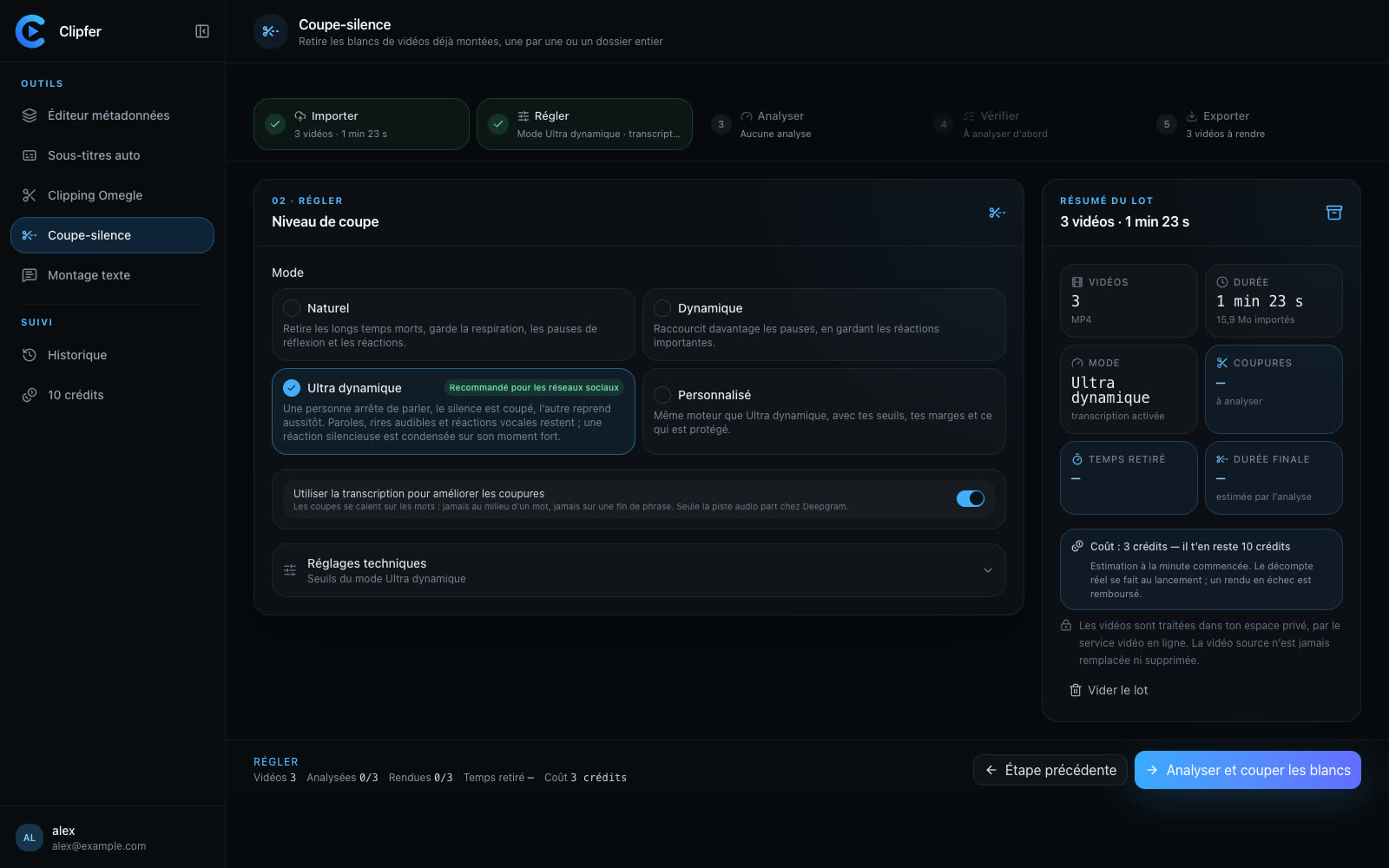
La règle la plus simple : couper juste avant ou juste après une respiration, jamais en plein milieu d'un mot ou d'un geste. Si vous enlevez des silences à la main, repérez les zones où la personne marque une pause naturelle plutôt que de trancher au millimètre près. C'est ce principe qu'applique l'outil coupe-silence de Clipfer : il retire les blancs d'une vidéo déjà montée en respectant ces transitions, et accepte même un dossier entier si vous avez plusieurs fichiers à traiter d'un coup.
Masquer la coupe plutôt que la cacher
Quand une coupure reste visible malgré tout, plusieurs techniques permettent de la rendre moins perceptible :
- Un léger zoom entre les deux plans pour casser la continuité exacte du cadrage
- Un effet sonore discret pile sur la coupe, qui détourne l'attention de l'image
- Un changement de plan (plan large vers plan serré) si vous filmez avec plusieurs caméras
- Un sous-titre qui change de style pile au moment de la coupe, pour que l'œil se concentre sur le texte plutôt que sur l'image
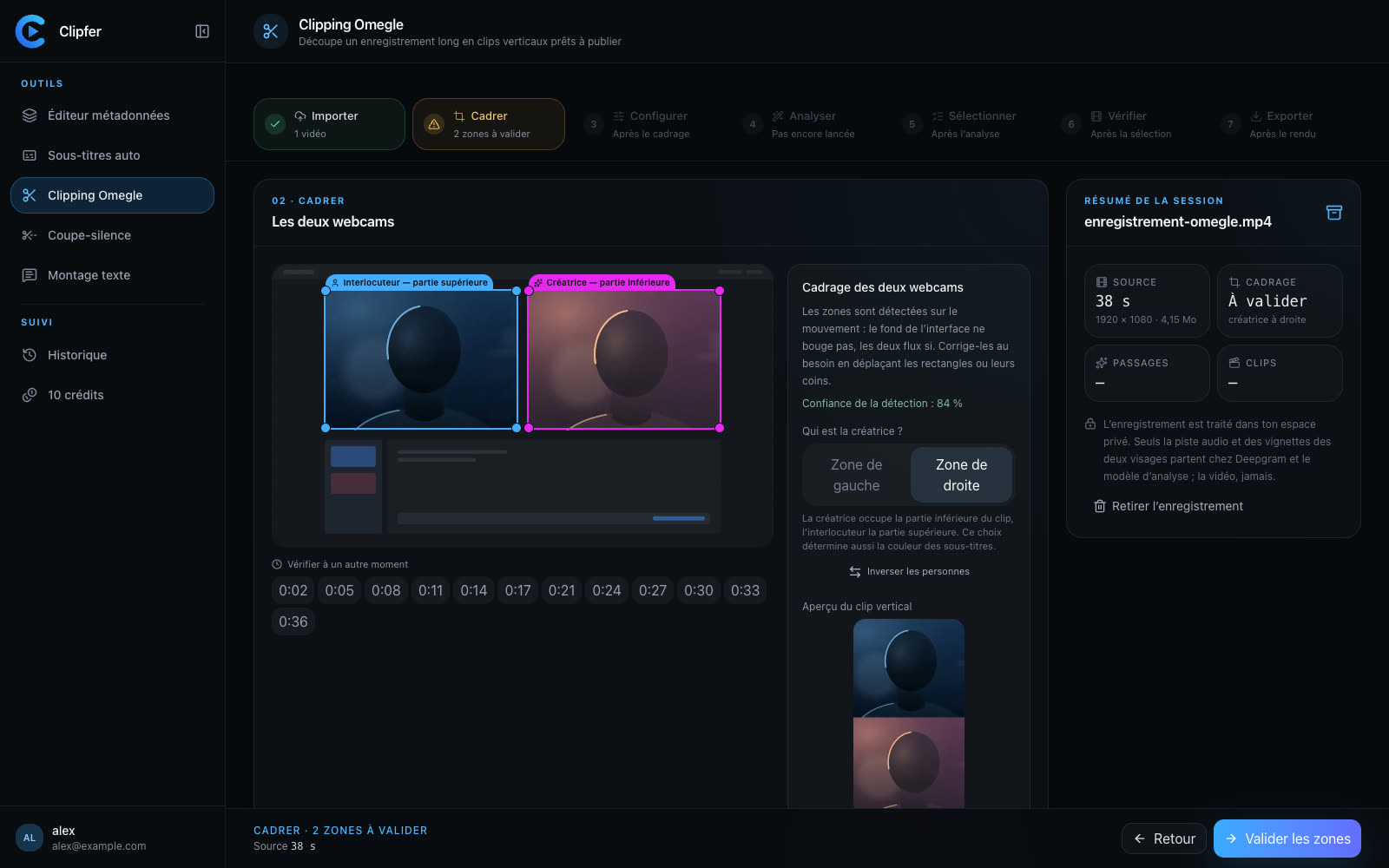
Ces astuces fonctionnent bien en clipping, notamment quand on découpe une longue conversation en plusieurs extraits verticaux. L'outil clipping Omegle de Clipfer gère déjà une partie de ce travail : il propose des effets sonores et repère les temps morts à couper, ce qui limite le nombre de jump cuts bruts à corriger ensuite.
Le rôle des sous-titres dans la fluidité
Les sous-titres ne servent pas qu'à l'accessibilité : bien synchronisés, ils donnent un repère visuel constant qui masque les petites ruptures de montage. Si le texte continue de défiler normalement pendant que l'image change légèrement, le spectateur suit le fil sans remarquer la coupe en dessous. C'est un détail souvent négligé, mais qui change beaucoup la perception finale d'une vidéo.
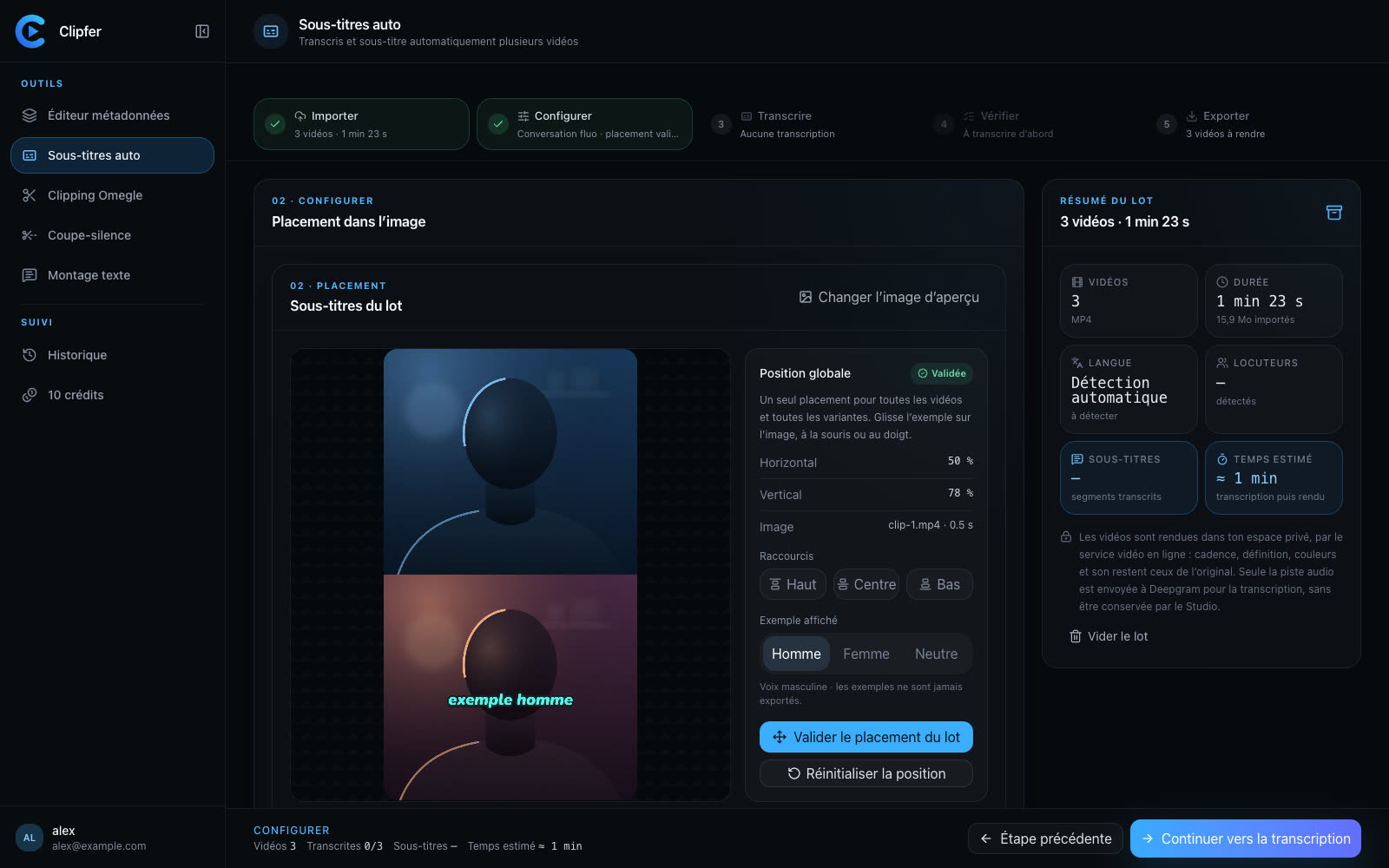
Avec les sous-titres auto de Clipfer, la transcription est générée automatiquement puis affichée en style animé. Si une coupe tombe mal par rapport au texte, vous pouvez corriger la transcription directement pour réajuster le minutage et garder un flux naturel entre les segments.
Tester avant de publier
Avant de mettre en ligne, relisez la vidéo une fois en vous concentrant uniquement sur les transitions, pas sur le contenu. Si une coupe vous saute aux yeux à la première vision, elle sautera aussi aux yeux de votre audience. Un petit ajustement de timing ou un effet sonore suffit souvent à corriger le problème sans tout recommencer.
Pour aller plus loin
Related articles
Quel modèle d'analyse pour quel enregistrement ? Le guide pour Clipping Omegle
Comment choisir le niveau d'analyse Claude adapté à votre enregistrement Omegle pour équilibrer qualité des clips et coût en crédits.
Couper les silences : donner du rythme à une vidéo sans la rendre mécanique
Temps morts, hésitations, respirations : ce qu'il faut retirer, ce qu'il faut garder, comment régler les seuils et vérifier les coupes d'un dossier entier avant d'exporter.
Sous-titres automatiques : pourquoi ils retiennent, et comment les faire bien
Son coupé, accessibilité, compréhension : les sous-titres gardent les spectateurs. Bonnes pratiques (lignes, polices, couleurs par voix, timing) et méthode pour un lot entier.