Couper les silences : donner du rythme à une vidéo sans la rendre mécanique
Temps morts, hésitations, respirations : ce qu'il faut retirer, ce qu'il faut garder, comment régler les seuils et vérifier les coupes d'un dossier entier avant d'exporter.
Une vidéo parlée contient toujours plus de blancs qu'on ne le croit : le temps de chercher ses mots, la respiration avant une phrase, les « euh » qui ponctuent une explication. Pris un par un, ils sont invisibles. Mis bout à bout, ils représentent souvent une bonne part de la durée totale et font décrocher le spectateur. Retirer ces temps morts est le réglage de montage qui change le plus la perception d'une vidéo, à condition de ne pas tout couper.
Ce qu'un temps mort fait au spectateur
Sur un format vertical, le spectateur a un geste à portée de pouce pour passer à la vidéo suivante. Chaque seconde sans information est une occasion de partir. Une pause de deux secondes au milieu d'une phrase, qu'on ne remarque pas en conversation réelle, paraît très longue à l'écran. Les hésitations ont le même effet : « euh », « en fait », « comment dire » ralentissent sans rien ajouter.
Ce n'est pas une question de vitesse de parole. Une personne qui parle lentement mais sans blanc retient mieux qu'une personne qui parle vite avec des trous. C'est la continuité qui compte.
Ce qu'il faut retirer, ce qu'il faut garder
Tout silence n'est pas un défaut. Une coupe trop agressive donne une vidéo essoufflée, où les phrases s'enchaînent sans air, et où les réactions n'ont plus le temps d'exister. Voici une grille simple :
À retirer :
- Les blancs au-delà d'une seconde au milieu d'une phrase ou entre deux idées.
- Les hésitations isolées (« euh ») qui ne portent aucune émotion.
- Le début et la fin de l'enregistrement, avant la première phrase et après la dernière.
- Les silences pendant lesquels rien ne se passe à l'image.
À garder :
- La pause avant une réponse : elle crée l'attente, surtout dans une conversation.
- La respiration qui précède un rire ou une réaction forte.
- Un silence où l'image parle d'elle-même (un regard, une expression).
- Un court temps entre deux sujets, pour que le spectateur comprenne qu'on change de chose.
En pratique, un bon montage retire les blancs longs et raccourcit les moyens, mais ne touche pas aux courts.
Les seuils : trois réglages qui comptent
Trois paramètres décident de ce qui est coupé :
- La durée minimale d'un silence avant qu'il soit considéré comme un blanc. En dessous de quelques dixièmes de seconde, on ne coupe rien : ce sont des respirations.
- Les marges avant et après la parole. Couper exactement au début du son hache les mots. Garder quelques centièmes de seconde avant et après chaque prise de parole rend les coupes naturelles.
- Le niveau de coupe global, du plus naturel au plus dynamique. Pour un podcast ou une explication calme, restez naturel ; pour un montage de réactions, allez plus loin.
Un réglage utile, que propose Clipfer : caler les coupes sur la transcription plutôt que sur le son seul. Une coupe ne tombe alors jamais au milieu d'un mot ni sur une fin de phrase.
Traiter un dossier entier avec le Coupe-silence
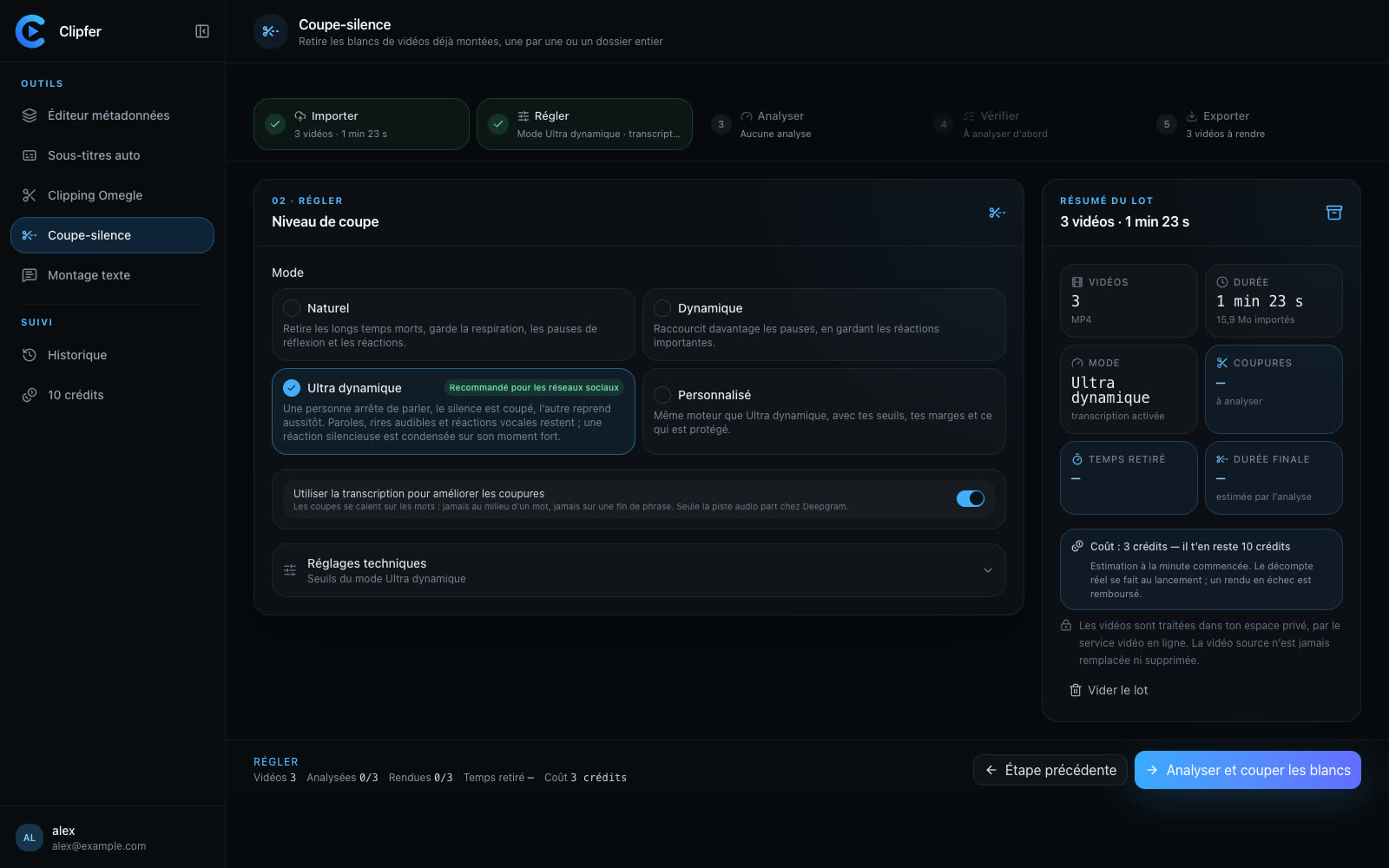
Le Coupe-silence de Clipfer s'applique à des vidéos déjà montées, une par une ou par dossier complet, en cinq étapes : Importer, Régler, Analyser, Vérifier, Exporter.
- Importer un dossier, une archive ZIP ou quelques fichiers (MP4, MOV, M4V, WebM).
- Régler le niveau de coupe une fois pour tout le lot. Trois niveaux sont proposés, du plus naturel au plus dynamique, et vous pouvez activer la transcription pour que les coupes suivent les mots.
- Analyser : chaque vidéo est examinée au son, à l'image et, si vous l'avez activée, à la transcription. Les blancs repérés sont listés.
- Vérifier : avant et après se comparent côte à côte. Les coupes incertaines sont signalées ; écoutez-les et conservez d'un clic celles qui vous manquent. La vidéo est rendue à nouveau toute seule.
- Exporter les fichiers, au même format qu'à l'import, un par un ou en archive.
Le Coupe-silence consomme 1 crédit par minute de vidéo produite, c'est-à-dire la durée après coupe, pas la durée d'origine. Le coût estimé s'affiche avant de lancer.
La vérification avant export : cinq minutes bien employées
Ne sautez pas l'étape Vérifier, même sur un lot de trente vidéos. Deux choses à contrôler :
- Les coupes signalées comme incertaines. Ce sont souvent des moments où quelqu'un rit doucement, murmure ou réagit sans parler. Écoutez-les et décidez.
- Une vidéo au hasard, en entier. Si une coupe hache un mot ou avale une réaction, le réglage de marge est trop serré pour ce lot : élargissez-le et relancez. Cela coûte moins cher que de republier.
Si aucune coupe n'est signalée, vous pouvez passer à l'export sans rien ouvrir.
Pour aller plus loin
Related articles
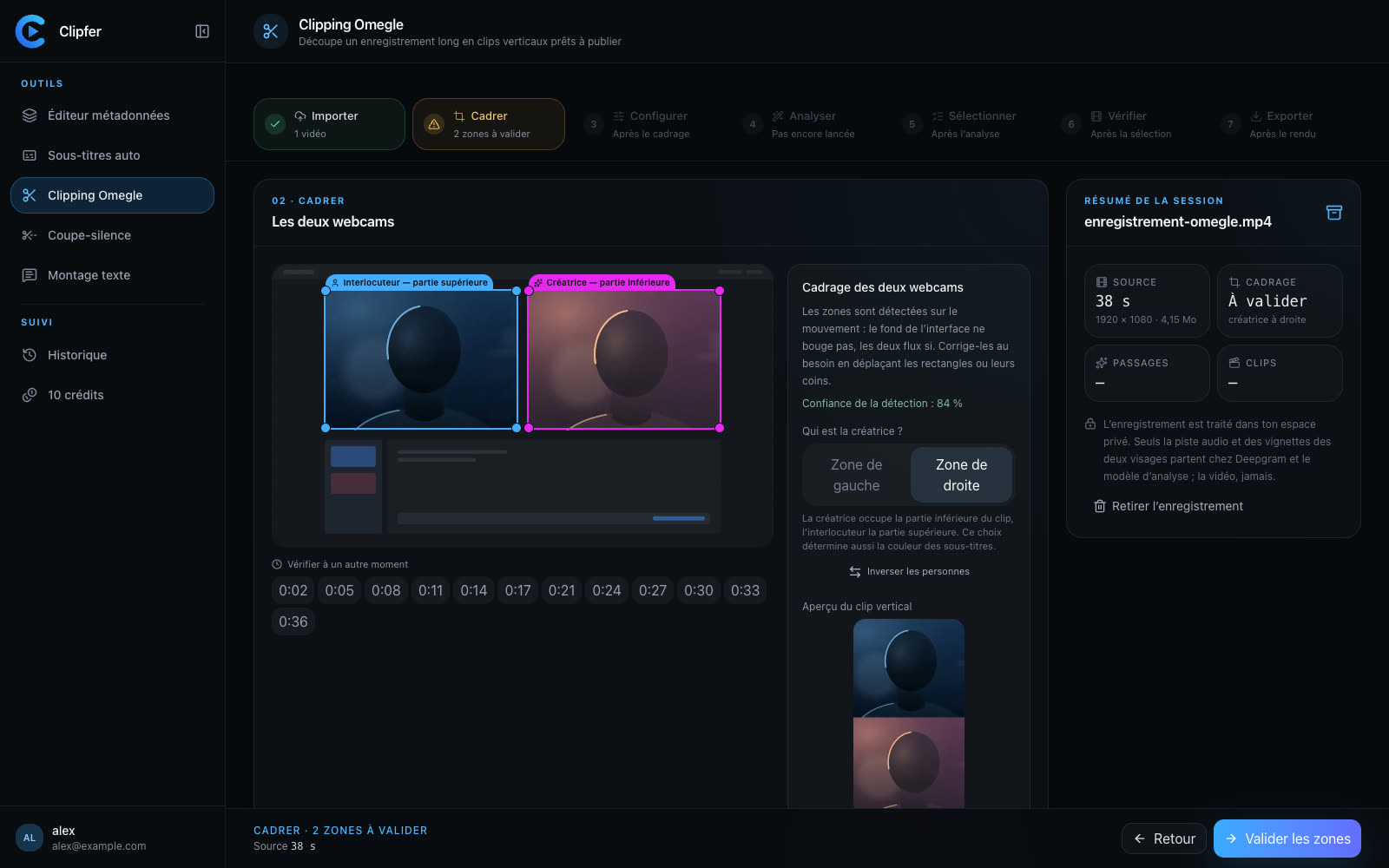
Quel modèle d'analyse pour quel enregistrement ? Le guide pour Clipping Omegle
Comment choisir le niveau d'analyse Claude adapté à votre enregistrement Omegle pour équilibrer qualité des clips et coût en crédits.
Des jump cuts qui ne se voient pas : la méthode pour un montage fluide
Comment couper les silences et les hésitations sans casser le rythme ni trahir visuellement chaque coupe de votre vidéo.
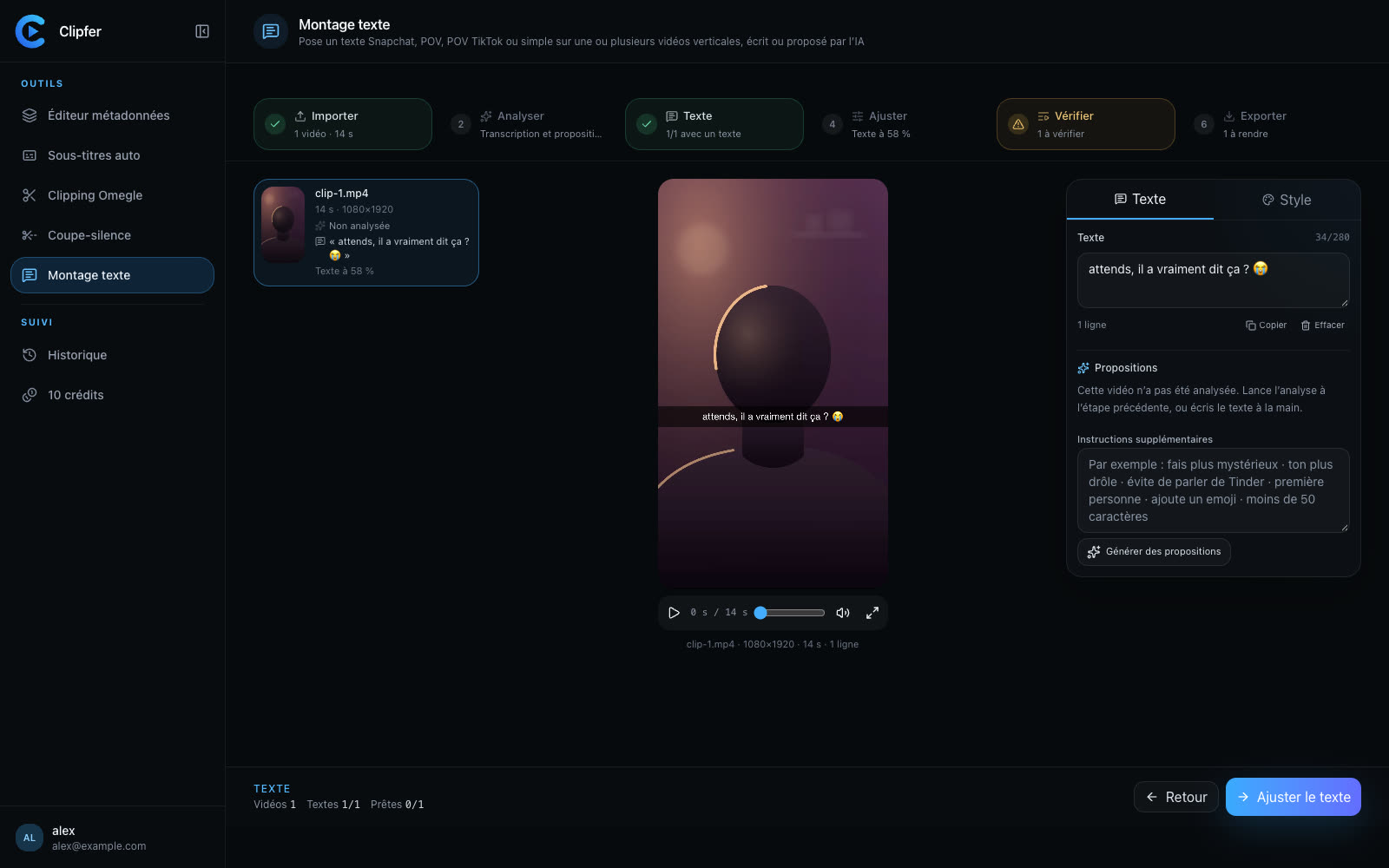
Contenu vertical en 2026 : ce qui marche vraiment sur Snapchat et TikTok
Accroche dans la première seconde, texte natif, sous-titres, rythme et rediffusion d'un même enregistrement : les habitudes qui font la différence sur Snapchat et TikTok en 2026.