Clipper une conversation Omegle ou Ome.tv : du long enregistrement aux clips verticaux
Repérer les bons moments, choisir qui va en haut dans le cadre à deux webcams, sous-titres, effets sonores, modèles d'analyse et leur coût, retouche dans l'éditeur de clips.
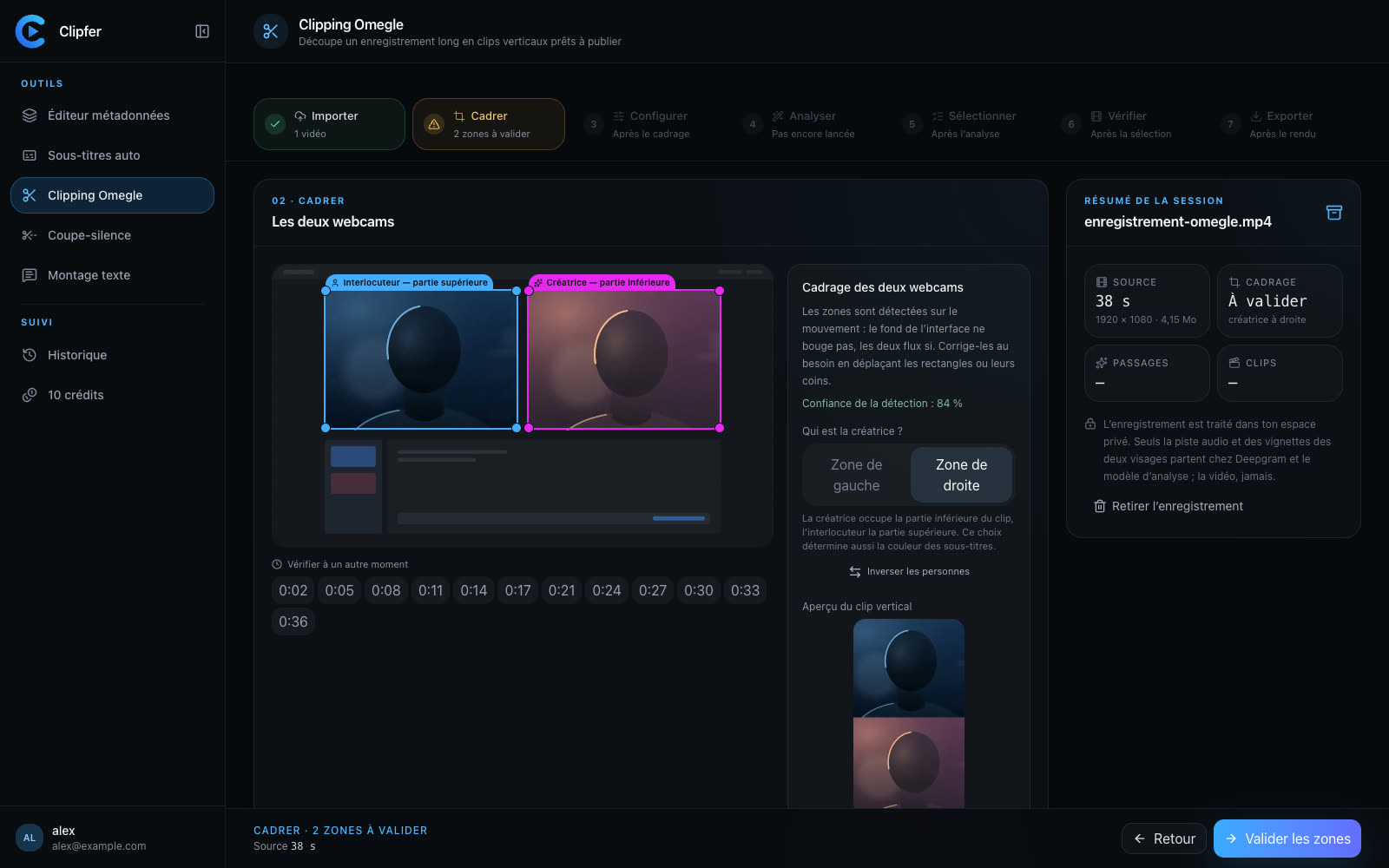
Un enregistrement de conversation sur Omegle, Ome.tv ou une plateforme du même genre dure souvent une à deux heures, pour une poignée de moments qui méritent d'être publiés. Le travail de clipping consiste à les retrouver, à les recadrer en vertical avec les deux webcams, à les sous-titrer et à leur donner du rythme. Fait à la main, c'est une soirée par enregistrement. Voici comment juger un bon moment, et comment le Studio organise ce travail.
Ce qui fait un bon moment
En relisant des centaines de clips, les passages qui fonctionnent appartiennent presque toujours à l'une de ces familles :
- La réaction. Quelqu'un rit, s'étonne, se vexe, reste sans voix. La réaction est visible à l'image, pas seulement audible : c'est elle qui tient le clip.
- La question. Une question directe, inattendue ou gênante, et la réponse qui suit. Le clip commence sur la question et s'arrête dès que la réponse est tombée.
- La révélation. Un détail qui change la lecture de la conversation : un mensonge découvert, une coïncidence, une confession.
- Le malentendu. Deux personnes qui ne parlent pas de la même chose pendant trente secondes.
À l'inverse, un passage « sympa » sans moment précis fait rarement un clip. Si vous ne pouvez pas résumer le clip en une phrase (« elle découvre qu'il est de la même ville »), il manque quelque chose.
Un bon clip dure entre quinze et quarante-cinq secondes. Au-delà, la fin n'est pas regardée ; en dessous, le contexte manque.
Le cadre à deux webcams : qui va en haut ?
Le format vertical impose d'empiler les deux webcams. La question n'est pas anodine : le spectateur regarde d'abord le haut de l'écran.
Mettez en haut la personne dont la réaction fait le clip, et en bas celle qui parle ou qui pose la question. Dans la plupart des enregistrements, c'est l'inconnu qui réagit et vous qui menez : il va donc en haut. Si le clip repose sur votre propre réaction, inversez.
Dans le Clipping Omegle de Clipfer, l'étape Cadrer repère automatiquement les deux webcams dans l'enregistrement et vous propose les deux cadres ; vous les ajustez, vous choisissez qui va en haut, et vous validez une fois pour tout le lot. Les gros plans sur une réaction sont ensuite posés automatiquement, avec une densité réglable : « Posé » réserve les gros plans aux réactions les plus fortes.
Sous-titres et effets sonores
Deux voix, souvent dans des conditions de son différentes : les sous-titres sont indispensables. Attribuez une couleur par voix pour que le spectateur sache qui parle sans y penser, et limitez-vous à quelques mots à la fois.
Les effets sonores doivent rester discrets. Un bruitage sur une révélation ou une chute, posé sous la voix, renforce le moment ; un bruitage toutes les cinq secondes fatigue. L'outil propose une bibliothèque d'effets choisis selon les paroles, les réactions et le contexte, avec un volume par défaut sous la voix. Vous pouvez en retirer ou en ajouter clip par clip.
Les temps morts de la conversation (le temps de chargement, les « attends, tu m'entends ? ») sont coupés avec le même principe que le Coupe-silence : les réactions sont gardées, les blancs sont raccourcis.
Les modèles d'analyse et leur coût
Après la transcription, Clipfer confie la conversation à un modèle Claude, qui la lit et propose des passages. Trois modèles sont disponibles, avec un coût par minute analysée :
| Modèle | Crédits par minute analysée | Quand l'utiliser |
|---|---|---|
| Claude Haiku 4.5 | 2 | Repérage grossier, enregistrement très long |
| Claude Sonnet 5 | 3 | Le bon compromis pour la plupart des sessions |
| Claude Opus 5 | 6 | Le plus fin sur les intentions et l'ironie |
Un enregistrement d'une heure analysé avec Sonnet coûte donc 180 crédits ; le rendu des clips, les aperçus et les retouches dans l'éditeur sont compris. Si le modèle ne propose rien ou refuse d'analyser, les crédits sont remboursés automatiquement. Le coût estimé s'affiche avant de lancer, et le serveur refuse l'analyse sans rien prélever si le solde ne suffit pas. Le détail est dans Comprendre les crédits.
Vous décidez ensuite : chaque passage proposé peut être gardé, écarté ou retouché. Rien n'est exporté sans votre validation.
L'éditeur de clips
L'étape Vérifier ouvre chaque clip dans un éditeur avec une timeline. C'est là que se gagne la qualité :
- Les bornes. Avancez le début jusqu'au premier mot utile ; arrêtez le clip une seconde après la chute, pas plus.
- Les sous-titres. Relisez la transcription du clip : prénoms, mots mal reconnus, ponctuation.
- Les gros plans et les sons. Retirez un gros plan qui tombe à côté, déplacez un effet sonore.
- Les coupes de temps morts. Réintégrez un blanc si une réaction a été avalée.
Une fois les clips validés, l'export produit des fichiers verticaux anonymisés (noms aléatoires, métadonnées nettoyées), téléchargeables un par un ou en archive. La session reste dans Mes projets, synchronisée entre vos appareils.
Pour aller plus loin
Related articles
Quel modèle d'analyse pour quel enregistrement ? Le guide pour Clipping Omegle
Comment choisir le niveau d'analyse Claude adapté à votre enregistrement Omegle pour équilibrer qualité des clips et coût en crédits.
Effets sonores et réactions : doser sans en faire trop dans vos clips
Comment utiliser les effets sonores et réactions dans un clip vertical sans saturer l'oreille ni distraire du propos.
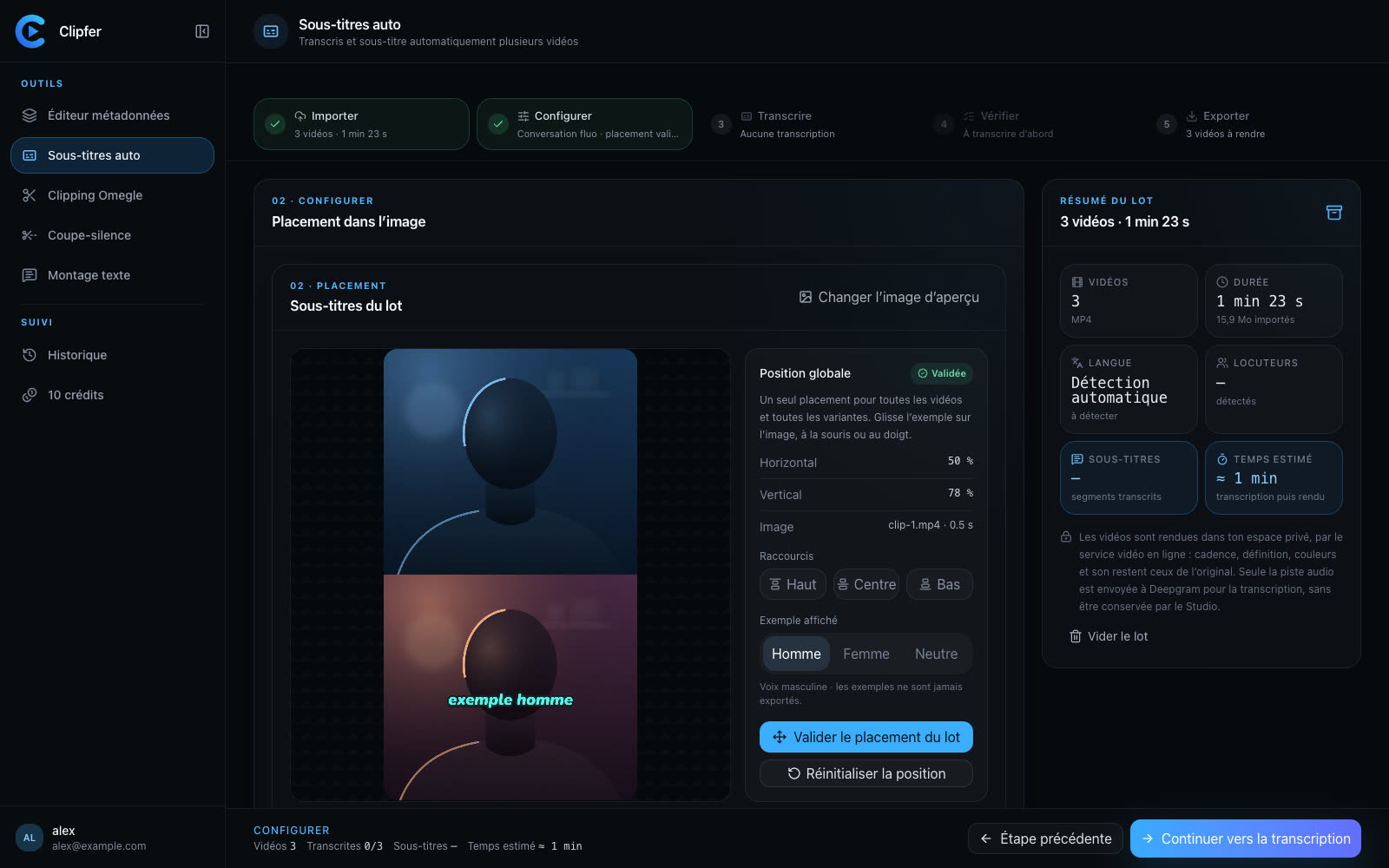
Sous-titres automatiques : pourquoi ils retiennent, et comment les faire bien
Son coupé, accessibilité, compréhension : les sous-titres gardent les spectateurs. Bonnes pratiques (lignes, polices, couleurs par voix, timing) et méthode pour un lot entier.